MBP(Macbook Pro)を購入してはや3ヶ月が経過しました。
私のMBPのHDDの容量は160GB。もともとノートの中だけにデータを置いておくことは考えておらず、仕事のデータなどは外付けHDDやネットワークHDDの中にも適宜バックアップをとるようにしていました。最悪、こちらのデータが消えてしまっても大丈夫なように。
ですが、もしHDD自体がクラッシュしてしまったりしたら…かなり目もあてられない状況になります。いくらデータのバックアップをとっているといっても…。あと毎回手動でバックアップをとるのも面倒で。
そこで役立つのがMac OS 10.6に入っている「Time Machine」というアプリケーション。
アップル – Mac OS X – Mac OS Xとは? – Time Machine
Time Machineが他のバックアップアプリケーションと違うのは、すべてのファイルの予備のコピーを保存するだけでなく、ある特定の日に、システムがどのような状態にあったかを記憶しているということです。ですから、過去のMacにタイムトリップできるというわけです。
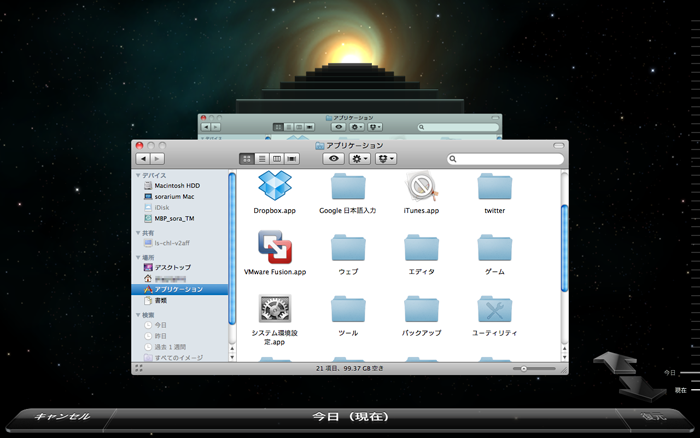
この「Time Machine」を使うと、以下のように、過去の自分のMacの状態をすぐに出せるので、システム復元や、削除してしまった過去のファイルを復帰することも出来るんです。
で、このTime Machineですが、Appleの出している「Time Capusel」というワイヤレスバックアップドライブを使うと非常に簡単にバックアップがとれるらしいのですが、いかんせん…ちとお高め。Amazonでも1TBで28,000円ぐらい。
我が家は既にBuffaloのネットワーク対応HD(NAS)Linkstation「LS-CH1.0TL」を購入しており、これがどうやらTime Machineのバックアップ先として使えそうだったので、色々試行錯誤してやってみたところなんとかうまくいったのでその設定方法を記しておきます。
まず参考にしたのは以下の二つの記事。
- NASをTimeMachineで使いたい!(ネットワークディスクをTimeMachineで使う)|BAMBOoのAppleでMacなiPhone徒然草
- Macをバックアップする「TimeMachine」をNASで行う方法(CROSSBREED クロスブリード!)
まずはターミナルでネットワークHDDをTime Machineに認識させよう
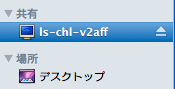
まずは、Finderを開いて購入したネットワークHDDがマウントされているか確認してください。こんな感じで認識されていればOKです。
もし認識されていなかったら、「システム環境」→「アカウント」→自分のアカウントを選択→「ログイン項目」タブを選択→+ボタンでネットワークHDDを選んで追加しておいてください。
次に、「アプリケーション」→「ユーティリティ」→「ターミナル.app」を起動。
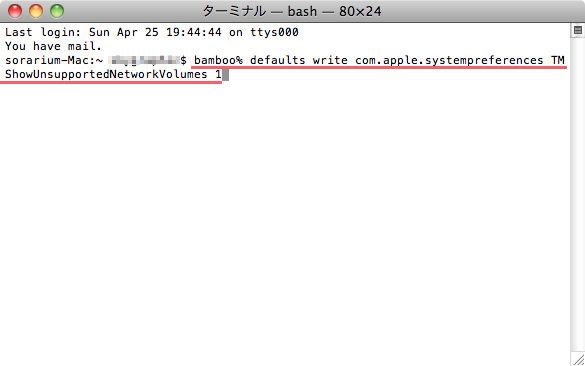
以下の文字列をそのまま入力。
defaults write com.apple.systempreferences TMShowUnsupportedNetworkVolumes 1
ターミナルを終了し、右上のタスクバーにある時計マークをクリックして「Time Machine環境設定を開く」を選ぶと下記のようなウインドウが立ち上がります。
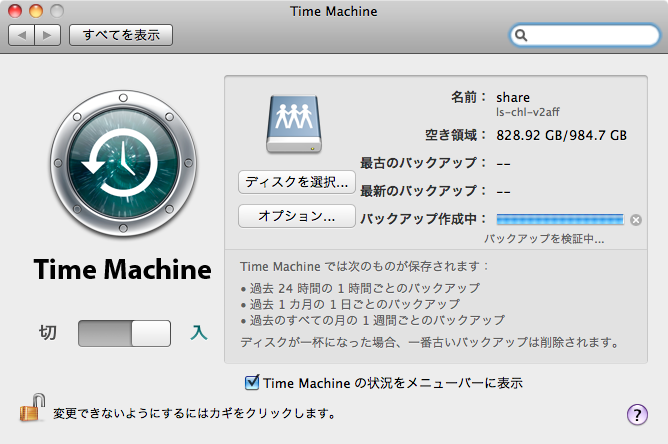
ここで「ディスクを選択」をクリックすると
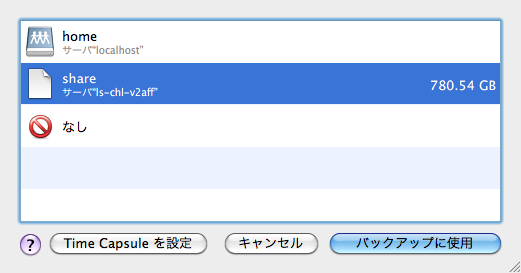
ちゃんと、ネットワークHDDが認識されていることを確認してください。ここの画面に出てきていなかったら認識されていないということです。
ディスクイメージを作ろう
まずは、コンピュータ名とMACアドレスを調べる
さて、これだけではバックアップしようとすると失敗してしまうので、ディスクイメージを作らないといけません。ところが、そのディスクイメージを作る際に、Macのコンピュータ名_EthernetのMACアドレスを入力しないといけないので、それを先に調べます。
自分のコンピュータ名は、「システム環境」→「共有」のコンピュータ名の下に書いてあります。
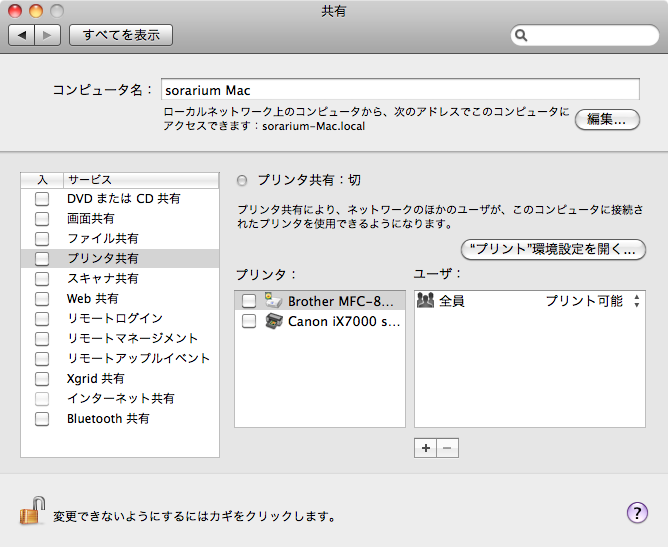
私の場合だと「sorarium-Mac.local」とあるので、localの前の部分までがコンピュータ名になります。これをどこかにメモしておいて ください。
次にMACアドレスの調べ方ですが、「システム環境」→「ネットワーク」をクリックします。
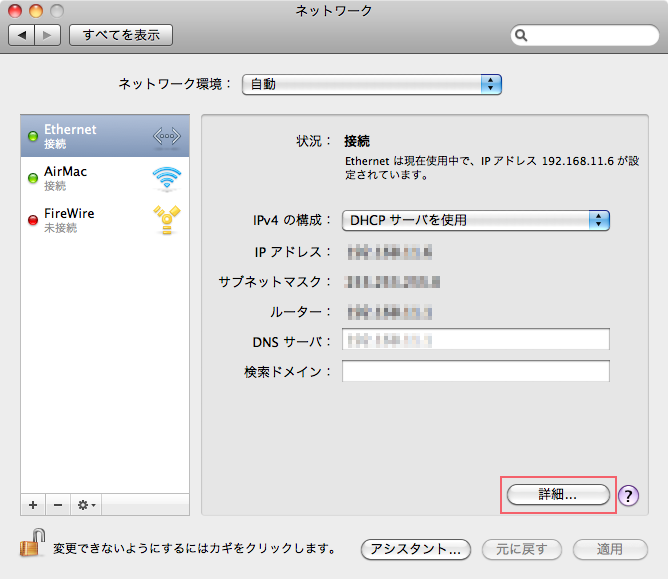
Ethernetのところの「詳細」ボタンをクリック。
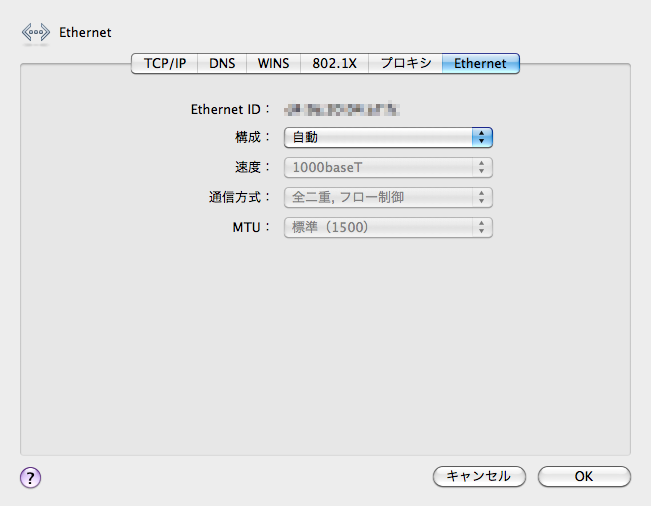
ここの「Ethernet」タブをクリックすると、Ethernet IDが記載されているので、これがMACアドレスになります。これもどこかにメモしておいてください。
ディスクユーティリティでディスクイメージを作る
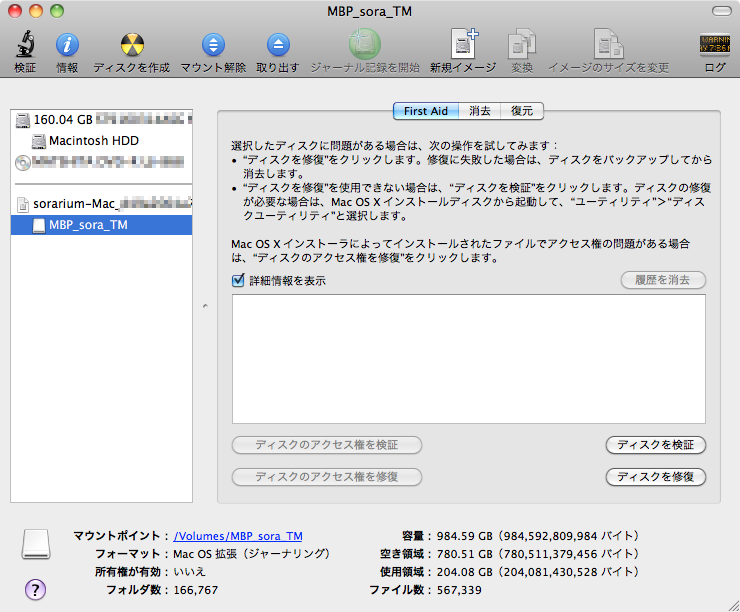
「アプリケーション」→「ユーティリティ」→「ディスクユーティリティ.app」を起動してください。そして「ファイル」→「新規」→「空のディスクイメージ」をクリックするとこういうウインドウが起動します。
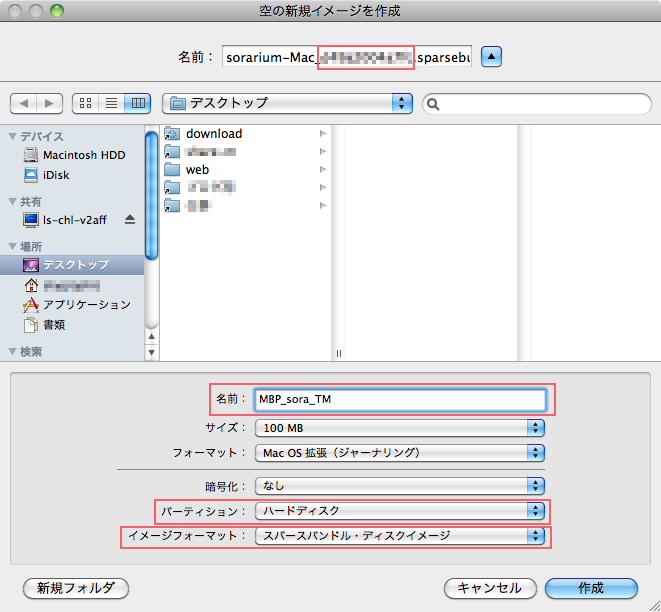
入力・変更するのは赤色で囲った部分ですが、気をつけないといけないのが、一番上の「名前」。ここは適当な名前を入れるとNG!
ここに先程調べた、コンピュータ名とMACアドレスが入るわけです。
コンピュータ名_MACアドレス
を入力します。例えば、コンピュータ名が「sorarium-Mac」で、MACアドレスが「00:11:22:33:44:aa」だったとしたら、
sorarium-Mac_0011223344aa
と入力します。コロンは全てぬいておいてください。
下の方の名前は、わかりやすい名前に、サイズはとりあえず「100MB」で(後で変更します)、パーティションは「ハードディスク」、イメージフォーマットは「スパースバンドル・ディスクイメージ」にそれぞれ変更します。
これで「作成」ボタンを押すと
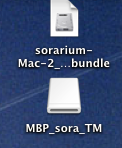
このように二つのイメージがデスクトップ上に出来ると思います。そして、作られた二つのファイルのうち、上のbundleファイルをNASにコピーします。
FinderでネットワークHDDを選び、私の場合は「info」「share」のフォルダがあって、共有フォルダである「share」の中にペーストします。
MBP_sora_TMは、右クリックをして「取り出す」にしておいてください。デスクトップ上のbundleファイルは削除して結構です。
そしてコピーしたNASの方のbundleファイルをダブルクリックしてマウントしてください。するとデスクトップ上にMBP_sora_TMが現れると思います。
そして「ディスクユーティリティ」を再度開きます。
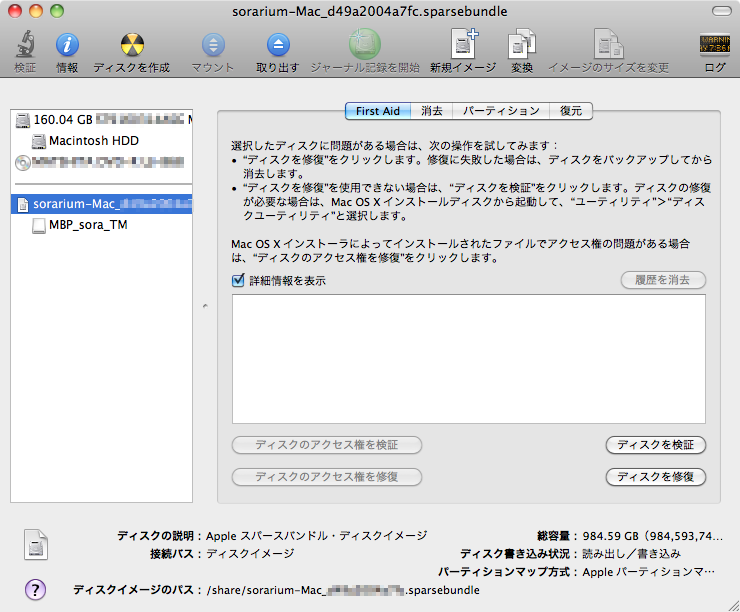
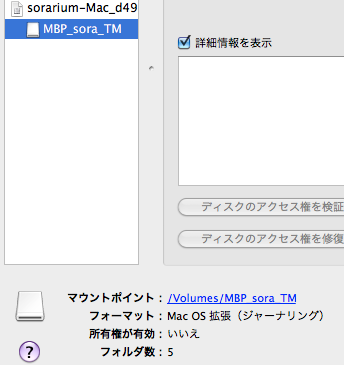
ここで、マウントされたディスク(私の場合ならMBP_sora_TM)をクリックして一旦「取り出す」とします。そうしないとイメージのサイズの変更ができません。
取り出してから、bundleファイルをクリックすると、上部のボタンの「イメージのサイズの変更」が出来るようになっているのでクリック。
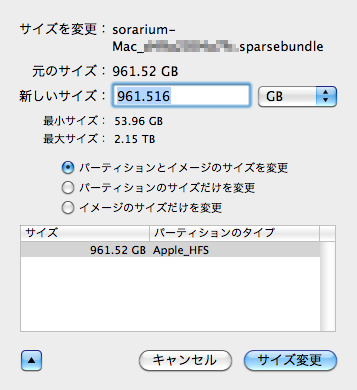
最初のサイズは100MBになっていると思うので、ネットワークHDDの容量を考えつつ、サイズを変更します。だいたい160GBのMBPなら2倍ぐらいあればいいかなと思いましたが、1TBのネットワークHDDなので約半分、500GBとしておきました。これで「サイズ変更」をクリックします。
そして、先程のファイルを右クリックして「ディスクイメージを開く」にして再度マウント。するとパーティションの変更が出来るようになります。
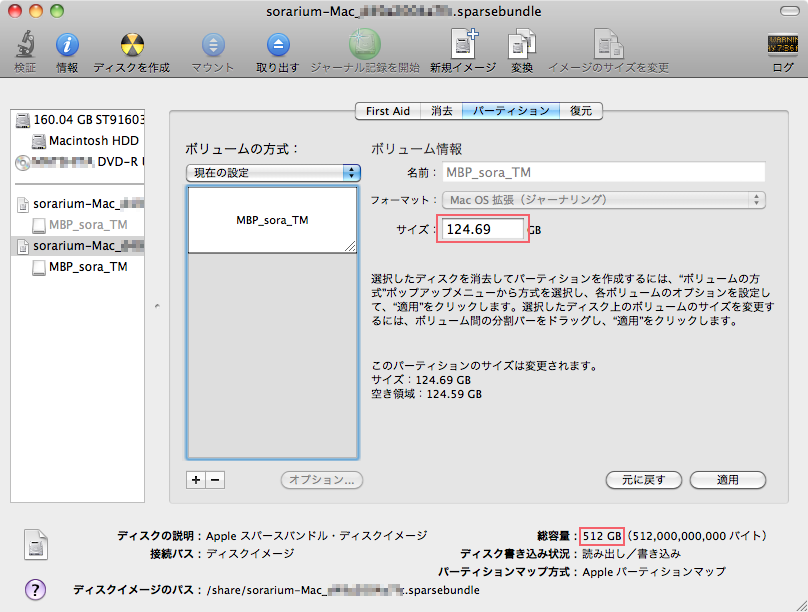
赤い枠で囲ったサイズをちょっと大きめに変更すると、ボリュームのグレーの部分のうち、白い部分が見えてくるので、右端をドラッグして最大にし「適用」。
最後に再び、ディスクイメージを「取り出す」にしておいてください。Time Machineが走ると自動的にディスクイメージはマウント・アンマウントされます。
Time Machineの環境設定で、バックアップ先にNASを指定する
さて、再び環境設定を開き、バックアップ先を開いて、NASを選び「バックアップに使用」をクリックしてください。
すると、しばらくするとバックアップが自動的に始まると思います。最初はかなり時間がかかるので、LANケーブルと充電ケーブルはさしておいてくださいね。
私の場合は2時間ほどで最初のバックアップが終わりました。これが終わると今後は差分だけなので早いです。
ちなみに、こういうエラーが出た場合。
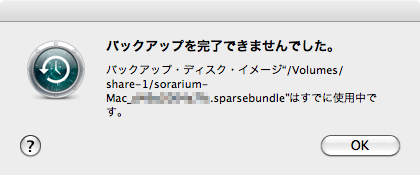
「バックアップを完了できませんでした。…はすでに使用中です」これはディスクイメージが既にデスクトップにある場合に出てきます。「取り出す」でアンマウントしてください。それでもこのエラーが出る場合は、一度再起動するとうまく行くはず。。
これで、安心してMBPを使い続けられます!よかった!
実は途中でかなり手こずりまして、twitterで@kasumaniさんと@toru0325さんにすごく助けてもらいました。ほんと感謝です!ありがとうございます!
Togetter – まとめ「NASでTimemachineを使うためにサポートを受けた時のまとめ」
そんなサポートを、一応後で読み返しておこうと思ってまとめておいたので、参考までにw
この記事を読んだ人は以下の記事も読んでいます:
- サイマルラジオ公式アプリ「radiko」のバックグラウンド再生が出来ない場合の設定方法
- LionにアップデートしたついでにLinkstationのファームウェアアップデートもしたらNASが壊れた…
- FFFTPでアップロードされたファイル/フォルダがCyberduckでは文字化けするのを解決する方法
- VMware Fusion上でLinkstationのNASを認識させる方法
- Macbook ProでMACアドレスを確認する方法
この記事と関連する書籍
Check
コメント:33
- 勝小吉 10-08-09 (月) 19:43
-
MacのTime Machineのバックアップ先にBuffaloのLinkstation(NAS)を設定する方法
むちゃくちゃ助かりました。
ありがとうございました - そら 10-08-09 (月) 22:18
-
>勝小吉さん
これならタイムカプセル買わなくてもいいですしね。
どういたしまして! - kasumani 10-10-12 (火) 22:28
-
そーいえば、俺が試したときはLinuxサーバのUSB増設ディスクをSamba共有上に上記のやり方でファイル作成して無事にTimeMachine化したとです。古いPCがあるならこちらもトクかと。
- そら 10-10-12 (火) 23:01
-
>kasumaniさん
おお。なんだか難しそうなことを…。
私には何がなんだかよくわからないけど
他のできる人はこっちのがいいのかな?
情報ありがとう! - asajee 11-01-02 (日) 23:35
-
初めまして
この記事を参考jに、わたしも、Linkstationをバックアップ先としたTime machine、成功しました。
ありがとうございました! - そら 11-01-06 (木) 12:57
-
初めまして。
asajeeさん。
お役に立ててよかったです。どういたしまして。 - KK 11-01-26 (水) 20:19
-
色々なサイトを参考に悪戦苦闘していましたが、sorariumさんのサイトで、ようやくIOデータのNASにバックアップ成功しました!
ありがとうございました! - そら 11-02-02 (水) 23:24
-
どういたしまして!
- sa 11-03-29 (火) 13:08
-
bamboo% defaults write com.apple.systempreferences TMShowUnsupportedNetworkVolumes 1
を入力したら
-bash: bamboo%: command not found
と言われてしまったんですがどうすれば・・・
初心者なもので一体何が悪いのか分かりませんT-T
よければお助け下さい - sa 11-03-29 (火) 13:14
-
連投ごめんなさい。
bamboo%
の部分を削除して入力したら上手く行きました。
ありがとうございました^-^v - そら 11-04-02 (土) 23:16
-
あ、ちゃんとうまくいったのですね。
よかったです。 - あきら 11-05-15 (日) 0:35
-
1週間前までは稼働していたのですがいきなりエラー45がでて、500GBのバックアップデータが消え、焦っていました。
ありがとうございます。 - そら 11-05-15 (日) 3:04
-
良かったです。
どういたしましてー。 - kyoendo (@merborne) 11-07-01 (金) 10:13
-
MacのTime Machineのバックアップ先にBuffaloのLinkstation(NAS)を設定する方法 – sorarium http://htn.to/fAr6wR
- トロピカ~ル ころふわ~る (@corofuwa) 11-07-05 (火) 16:26
-
@Mancochan 専用の設定ツールとかフリーソフトであった気がするけど、一応自分でゴリゴリやっても設定できるみたいー http://t.co/RdtnuTf
- Syncrea Sheffield (@Syncrea) 11-07-08 (金) 7:25
-
MacのTime Machineのバックアップ先にBuffaloのLinkstation(NAS)を設定する方法 – sorarium http://htn.to/FAbH9E
- さこちゃ (@sacocha) 11-07-20 (水) 16:05
-
【Mac Tips】こちらを読んでただいまバックアップ中!いけるかな? 【LINK】 MacのTime Machineのバックアップ先にBuffaloのLinkstation(NAS)を設定する方法 – sorarium – http://bit.ly/qk7BSQ
- ksh (@vonry) 11-07-20 (水) 18:01
-
OS上げる前にバックアップしなきゃいけないじゃん。んで、我が家にはBuffaloのNASがあってそこに逃がそうと思うんだけど、これがちょい面倒っぽい…。 http://bit.ly/nJ0goX タイムカプセル買わす為に難しくしてんのか?ボケ。
- naoya (@naoya1484) 11-07-22 (金) 14:59
-
ふむふむ。参考にしよう。 MacのTime Machineのバックアップ先にBuffaloのLinkstation(NAS)を設定する方法 – sorarium http://t.co/GR2Pdxv via @sorarium
- Hiroki (@HirokiCapricorn) 11-07-23 (土) 22:07
-
その記事の元記事はこちら。設定に結構手間がかかりました。 – MacのTime Machineのバックアップ先にBuffaloのLinkstation(NAS)を設定する方法 – sorarium http://t.co/IcitUFB via @sorarium
- 匿名 11-07-24 (日) 9:08
-
imacをlionにアップグレードしてからタイムマシンが失敗してしまいます。この方法ではlionには対応しないのでしょうか?
- そら 11-07-24 (日) 12:44
-
BuffaloのNASをお使いですか?
現在、サードパーティのNASではTimemachineは動かないようです。
Buffaloからは以下の発表が出ています。
Mac OS X v10.7 Lion 対応表
http://buffalo.jp/taiou/os/macosx107/01/macosx107_01.html
なので、しばらくはファームウェアのアップデート待ちかと。 - K.K (@kk_clubm) 11-07-25 (月) 23:05
-
できるっぽいよ。http://bit.ly/dq78Dt RT @yumu19: エッ!?( ゚д゚) TimeMachine のバックアップ先って、NASじゃダメなんですかorz
- 入江伸 (@irie_sin) 11-07-29 (金) 7:47
-
OS X LionでバッファローNASをTime Machneターゲットにする方法。CIFSは関係なさそう。 http://t.co/dBGWbAJ
- zonomuro (@zonomuro) 11-07-31 (日) 14:44
-
MacのTime Machineのバックアップ先にBuffaloのLinkstation(NAS)を設定する方法 – sorarium http://htn.to/8SX81H
- luke 11-08-26 (金) 22:13
-
お世話になります。
教えていただけたら幸いです。iMac 2.5 GHz Intel Core i5
OS Lion 10.7.1
ですが,現在無線LANで接続しております。
TimeMachineは外付けHDD(LaCieの500G)で行っておりますが,これを本体から外して,ネットワークにつなぎたいのですが,
———-
ホームネットワーク内のパソコンやデジタル家電でデータを共有!USB HDDやUSBメモリをNAS化できるUSBメディアサーバ
メーカー型番 : MZK-USBSV
対応規格 : IEEE 803.2 10BASE-T/100BASE-TX, Auto MDI/MDI-X、USB 2.0
インターフェース : RJ-45×1、USB 2.0ポート×1(タイプAコネクタ)
———–
を購入して無線ルータに接続し,このHDDをつなげば,NASでTimeMachineが使える可能性はあるのでしょうか?どうもNASそのものがよく分かっていないので,なんとも心細い限りなものですから。よろしく,お願いします。 - じじんべい 11-10-17 (月) 13:44
-
私はMBA使用中です。
とても参考になりました。ありがとうございます。
MBAではethernet ID ではうまくいかず
結局 Air Macの ethernet ID を用いるとうまくいきました。
MBPとMBAでは違ったので報告でした。 - 可児 (@kanitsunehiro) 11-11-18 (金) 10:07
- 'toma 11-12-22 (木) 22:54
-
本当に本当に助かりました。
感謝しきれません。 - ralit(らりっと) (@ralit) 12-01-07 (土) 8:37
-
MacのTime Machineのバックアップ先にBuffaloのLinkstation(NAS)を設定する方法 – sorarium http://t.co/ab89rrbJ
- 七海 (@7_mi) 12-02-19 (日) 23:25
-
メモー
MacのTime Machineのバックアップ先にBuffaloのLinkstation(NAS)を設定する方法 – sorarium http://t.co/QWS9B6zo @sorariumさんから - みるく (@milknuts) 12-04-04 (水) 12:33
-
このへんだったかな? http://t.co/oWPwADth
- Morimoto Atsushi (@74th) 12-04-30 (月) 21:51
-
ブクマした→ MacのTime Machineのバックアップ先にBuffaloのLinkstation(NAS)を設定する方法 – sorarium: この先無線環境構築して、自動バックアップはやりたい http://t.co/i57Ws0EB
トラックバック:6
- この記事へのトラックバックURL
記事への言及のないもの等は削除する場合があります。また、スパム判定ですぐに反映されない場合があります。 - http://www.sky-s.net/sky-blog/archives/2010/04/25-230923.php/trackback
- この記事と関連のあるサイトへのリンク
- MacのTime Machineのバックアップ先にBuffaloのLinkstation(NAS)を設定する方法 from sorarium
- ピンバック from 4月28日-5月2日のWebクリップ | HuIn.Log 10-05-03 (月) 0:04
-
[...] MacのTime Machineのバックアップ先にBuffaloのLinkstation(NAS)を設定する方法 – sorarium →自分はTimeCapsule使ってますが、これができるなら次回はTimeCapsule買わないかもしれません。(Time Capsuleの [...]
- ピンバック from Time MachineでNASにバックアップ | Ken's evitation 10-07-08 (木) 14:00
-
[...] ineのバックアップ先にBuffaloのLinkstation(NAS)を設定する方法 – sorarium http://www.sky-s.net/sky-blog/archives/2010/04/25-230923.php いろいろと書いたあとに分かりやすそうなサイトを見つけたので載せ [...]
- トラックバック from Type-gPlatform 10-10-09 (土) 17:37
-
Crucial RealSSD C300 128GB ゲット
速いと評判のCrucial RealSSD C300 128GB (CTFDDAC128MAG-1G1)をゲットしました。
- トラックバック from Type-gPlatform 10-10-09 (土) 18:09
-
MacBook Pro 15インチ (Corei5 Mid2010) にSSD
Crucial RealSSD C300 128GB ゲット [2010/10/03]のブログエントリで、HDDのバックアップが完了したMacBook ProにSSDを搭載します。
- ピンバック from 余ったNASを有効活用 « 404 – Not Found 10-12-11 (土) 20:06
-
[...] 手順はここを参考にしました。 [...]
- トラックバック from 新米まかーの覚書 12-03-03 (土) 15:58
-
Time Machineの設定
Time Machineの設定をしてみる。こちらがすごい参考になった。ありがとうございました。ひとつ躓いたところがあったのでメモっとく。コンピュータ名。記事ではコンピュータ名の下の〜. …