
私が使っているMacbook Proは、現行機種ではなくそのひとつ前のMid 2009モデル「MB990JA」です。一番最小サイズの13inch/2.26GHz/160GB、もともと搭載されていたメモリは2GBのもの。ただし、購入直後に別途メモリを安く譲っていただいて、すぐに4GBに変更していました。
ところが最近それでもちょっと動きにストレスを感じていたので、思い切ってメモリを8GBに増設してみました。
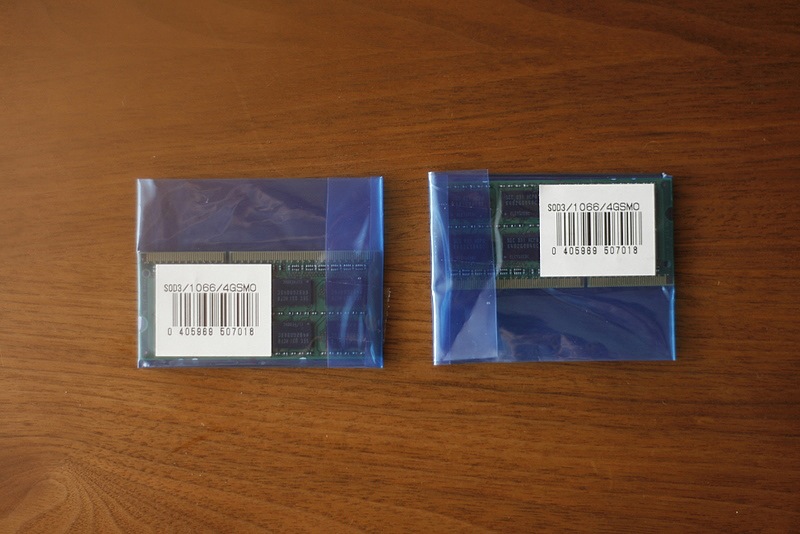
かなり快適になったので、動きにストレスを感じている人にはおすすめ。
メモリを8GBに増設した理由
実は、MBPを購入した直後、しばらくは快適だったのですが、やはり仕事をしているとそれでもモッサリ感が否めませんでした。特に仕事をする時は、Illustrator,Photoshop,Chrome,mail,ical,echofonが常に起動している上に、さらにiTunesが加わってときどきPicasa、その上に見積りを作ろうとVMware Fusion3を起動した日には、もうもっさりもっさり…遅い…。特にVMwareを起動しちゃうと致命的。
さすがに作業にも差し支えるので、こうなったら、と価格コムを見てみたら、意外とメモリって今安いことにびっくり。これなら気軽にできるなーというわけで、今回の増設にいたりました。
購入したメモリ
今回、購入したのは、価格コムでランキング2位につけていた「SODIMM DDR3 SDRAM PC3-8500 4GB(サムスン)」。最安値だと、一枚7,560円と格安。私はtuskumoで二枚で15,560円で購入しました。
ただ、自分のに合うかどうかちょっと不安だったので、滋賀のアップル・マック専門店「キットカット」で自分のに合うかどうかチェックしておきました。不安な人は、こちらで買う方が安心かも。
MBPへのメモリ増設の仕方
Macbook ProもMacbookも増設は本当に簡単。
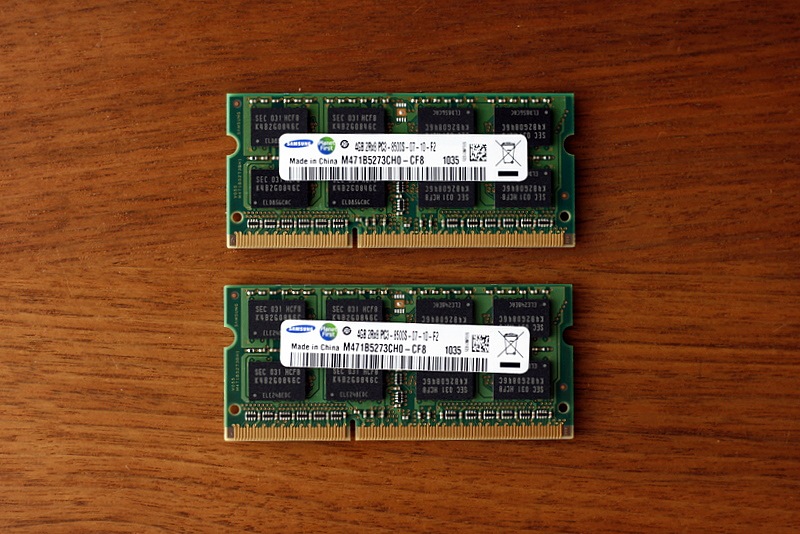
まずは、ミニドライバー(プラス)を用意。ネジ穴が小さいので普通のドライバーだとつぶしちゃいます。100円均一でも売っています。
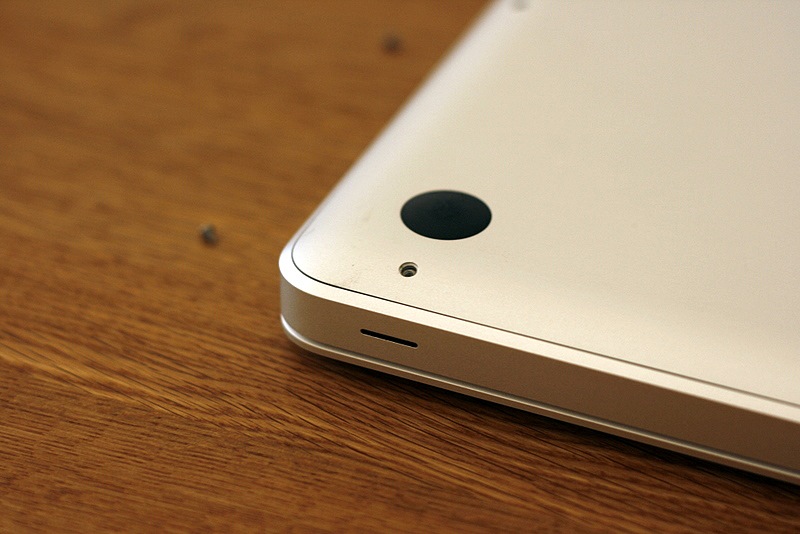
それで背面のねじを全てはずします。どのねじがどの部分にはまっていたかわかるようにしておきます。
追記!
@sorarium ネジ穴の横に両面テープを貼って、抜いたネジを貼付けておくと便利だよ。
なるほど!そんな手が!これだとコロコロ転がらなくていいかも。
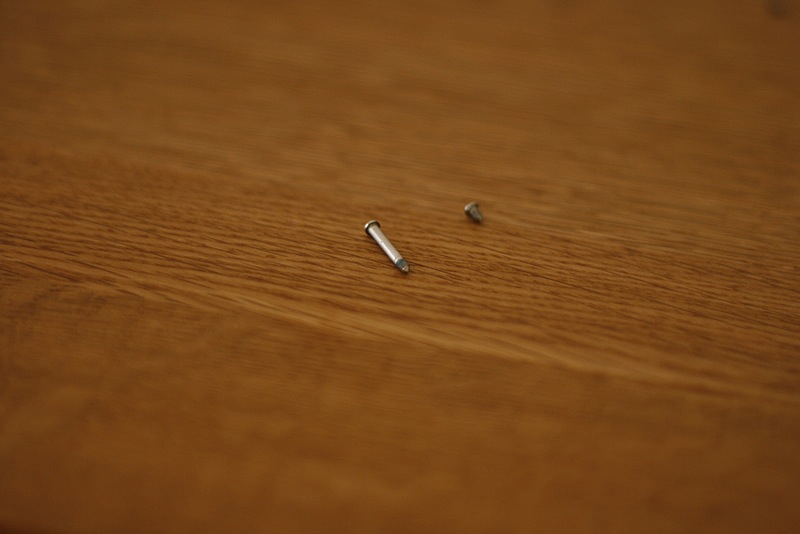
なぜなら、ネジの長さが違うものがあるから。
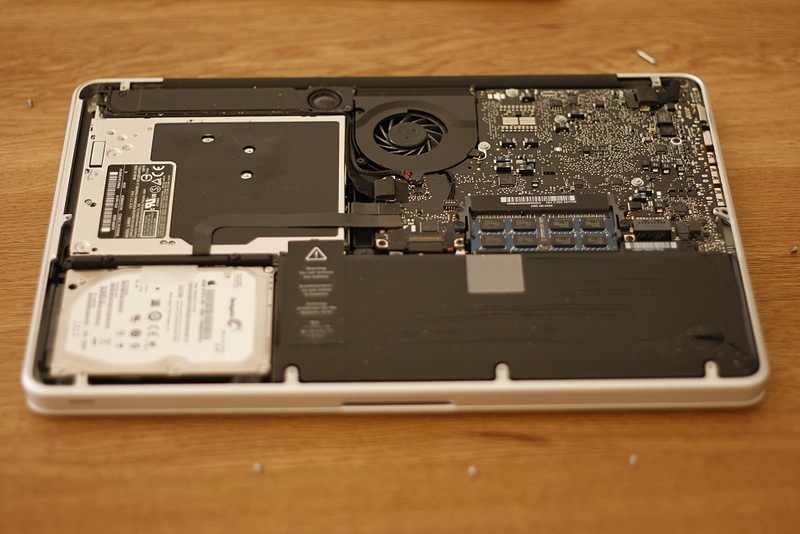
ねじを全部外したら、そのまま背面カバーをそっと外します。
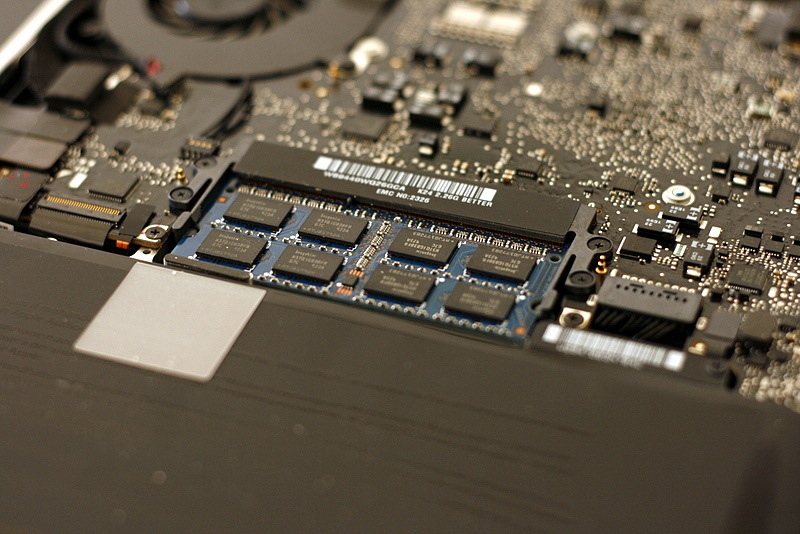
メモリはこの部分。既に4GBのものがはまっています。両端のバネのようなもの(グレーの部分)で抑えているので、これを押さえてメモリを取り外します。
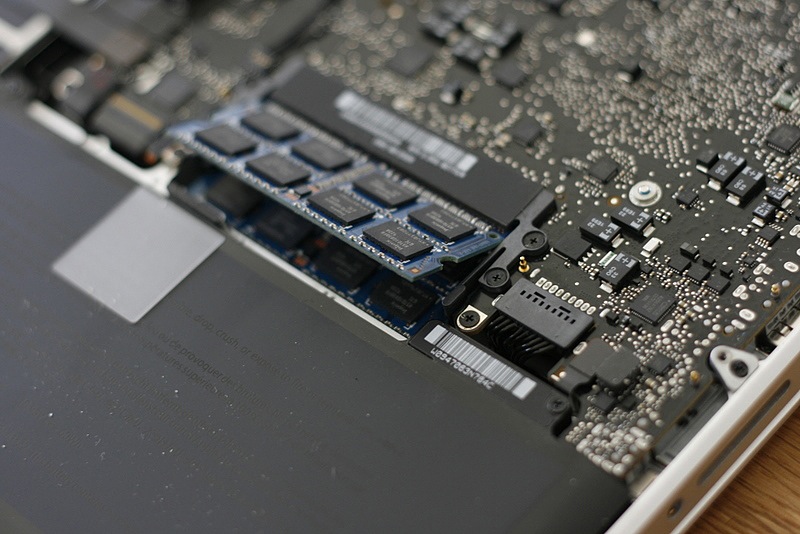
こんな状態になるので、そのまま手前に引き抜いたらOK。
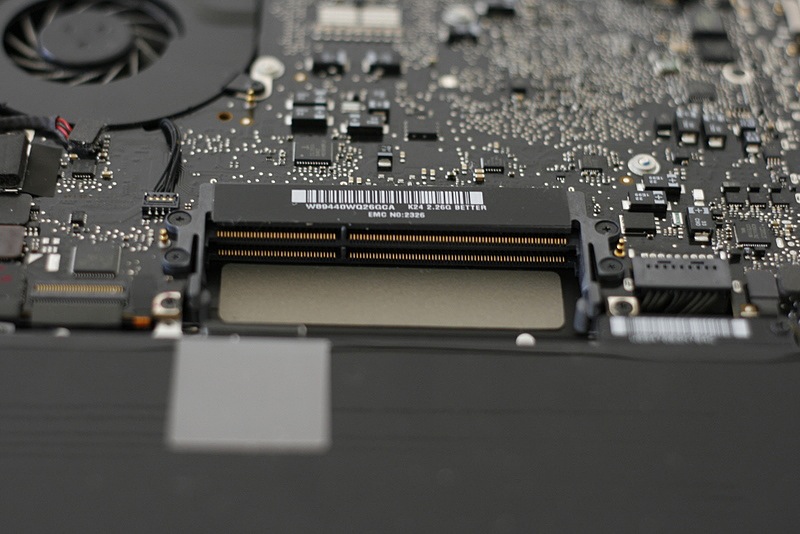
二つとも引き抜いた状態。金色の部分が二層になっているので、ここに2枚のメモリを一枚ずつ差し込んでいきます。
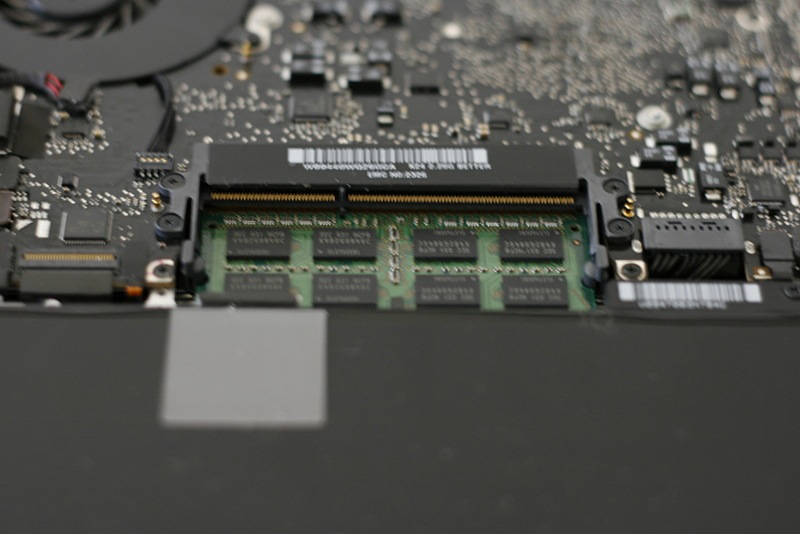
挿し込む時もこの灰色のバネを広げながら、うまくさしこんでください。しっかり奥までさしこんだら二枚目も同様に。
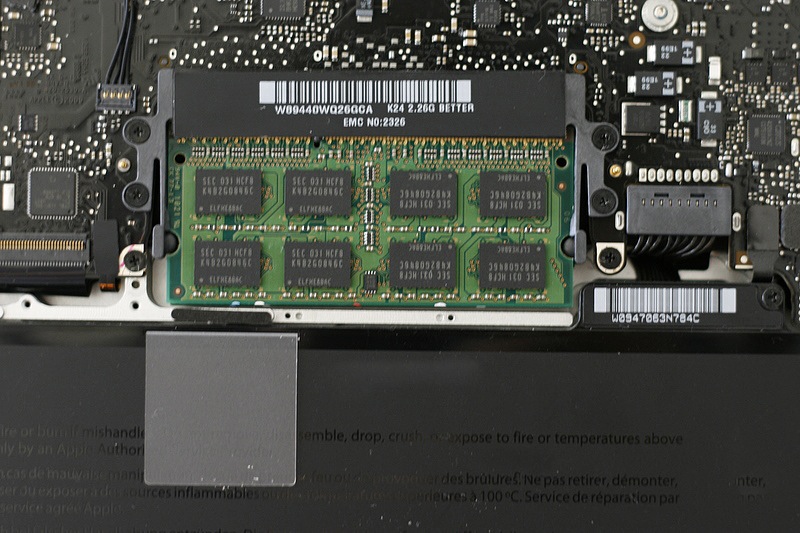
こちらが差し込んだ状態。そうしたら、そのまま背面カバーをとじて最初と同様にネジ穴をしめます。

そして、Macを起動。メニューバーの「このMacについて」をクリックすると、メモリが「8GB」になっていることを確認。ちゃんと認識しました!これで終わり。ね、簡単でしょ。
使ってみると、やはりほんのちょこっとした部分がきびきびしていてかなり快適ですね。起動が早いです。そして特筆すべきはVMware Fusion3。これの起動が格段に早くなりました。これはありがたい。もちろんillustratorやphotoshopの起動もです。これなら十分作業に使えそうな感じです。
Macbook Proに載せられるのは、最大8GB。確かMacbookは4GBじゃなかったかな?私のメモリは、相方のMacbookへと載せかえられました。こういう時、家族で同じのを使っているといいですね。どちらも使える。
まぁ、これで今後まだストレスに感じるようだったら、次はSSDにするしかありませんが、とりあえずはこれでいけそうです。ほっと一安心。
Amazonだとこちら↓
楽天だとこちら↓
![[送料無料][相性保証付] サムスンオリジナル ノートパソコン用メモリ SO-DIMMノートPC用メモリ...](https://sp-ao.shortpixel.ai/client/to_webp,q_glossy,ret_img/https://www.sky-s.net/sky-blog/wp-content/themes/simplicity2/images/1x1.trans.gif) [送料無料][相性保証付] サムスンオリジナル ノートパソコン用メモリ SO-DIMMノートPC用メモリ… 価格:5,899円(税込、送料込) |


こちらの記事を参考に、ほぼ初めて自分でメモリの増設をしました。文章も写真もとてもわかりやすくて助かりました。ありがとうございました。